Separa la voz y el beat de una canción con IA, gratis en tu computadora
Separa la voz y el beat de una canción con IA, gratis en tu computadora
Con Demucs, de código abierto, separas la voz, la batería, el bajo y el resto de una canción sin subirla a ninguna página. Instalación en Windows y los comandos exactos de su documentación.
Quieres practicar cantando encima de un beat, aprender la línea del bajo de una canción o escuchar cómo está grabada la voz. Para eso sirve Demucs: un programa de IA, de código abierto, que separa una canción en partes. Corre en tu computadora, así que la canción no se sube a ningún lado.
Según su documentación, el modelo que usa por defecto separa cuatro partes: batería, bajo, voz y "lo demás" (el resto de instrumentos).
Úsalo con canciones propias o para practicar. Las canciones están protegidas por el derecho de autor. Separar una canción ajena para estudiarla en tu casa es una cosa; publicar esa voz o ese instrumental, subirlo a redes o usarlo en un tema tuyo sin permiso puede violar los derechos de sus dueños.
Antes de empezar: cuál Demucs
Demucs nació en Meta, pero ese repositorio (facebookresearch/demucs) está archivado. Su autor, Alexandre Défossez, dice en el README que la versión mantenida oficialmente es la de su cuenta: github.com/adefossez/demucs. También avisa que ya no trabaja activamente en él, así que las respuestas pueden tardar. Los comandos de esta guía salen de ese README y de su página para Windows.
Lo que necesitas:
- Windows de 64 bits. La documentación dice que en sistemas de 32 bits no funciona.
- uv, una herramienta que instala Python por ti. No tienes que instalar nada más.
- Opcional: ffmpeg, para leer formatos de audio menos comunes y para sacar el resultado en FLAC.
Paso 1: Abre una terminal
Aprieta Win + R, escribe cmd y dale a Enter. Se abre el Símbolo del sistema, que es la terminal que usa la página de Windows de Demucs. Todos los comandos de esta guía van ahí.
Paso 2: Instala uv
winget install --id=astral-sh.uv -eSi después la terminal no reconoce el comando uvx, ciérrala y abre una nueva.
Si también quieres ffmpeg (opcional):
winget install ffmpegPaso 3: Separa la canción
Ve a la carpeta donde tienes la canción (por ejemplo, cd Music) y escribe:
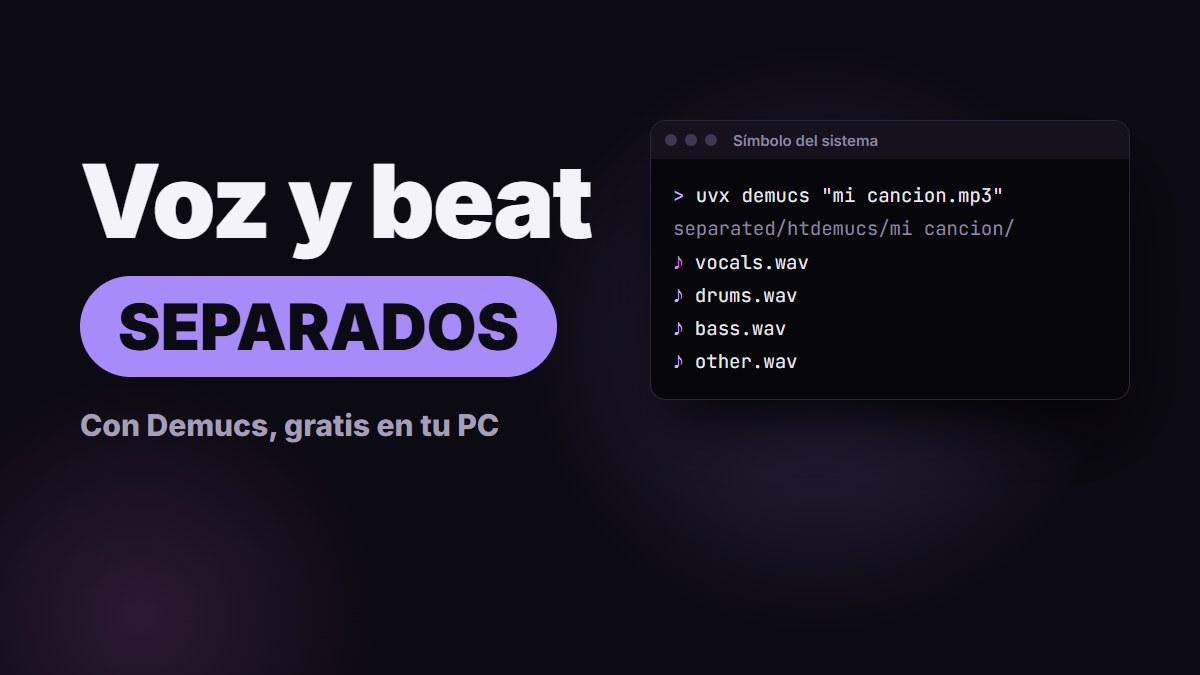
uvx demucs "mi cancion.mp3"La primera vez, uv tiene que descargar Demucs y lo que necesita, así que dale tiempo. Las comillas son obligatorias si el nombre tiene espacios. Un truco de la documentación: escribe uvx demucs y arrastra el archivo desde la carpeta a la terminal, que pega la ruta completa.
Paso 4: Busca tus pistas
Demucs guarda el resultado en la carpeta separated, dentro de una subcarpeta con el nombre del modelo y otra con el nombre de la canción. Para abrirla:
explorer separatedAhí vas a encontrar cuatro archivos WAV estéreo a 44.1 kHz: drums.wav (batería), bass.wav (bajo), vocals.wav (voz) y other.wav (lo demás).
Paso 5: Solo voz y beat
Si lo que quieres es la voz por un lado y todo lo demás por otro (lo que se llama modo karaoke), usa:
uvx demucs --two-stems=vocals "mi cancion.mp3"Te deja dos archivos: la voz y el resto de la canción sin la voz. La documentación aclara que esto no es más rápido: separa todo y después junta las pistas.
Paso 6: Si quieres MP3 en vez de WAV
uvx demucs --mp3 "mi cancion.mp3"Por defecto lo guarda a 320 kbps. Puedes cambiarlo con --mp3-bitrate.
Otros modelos
Con -n eliges otro modelo. Los que más te pueden servir, según el README:
htdemucs: el que usa por defecto.htdemucs_ft: una versión ajustada. El README dice que tarda 4 veces más y que puede quedar un poco mejor.htdemucs_6s: separa también guitarra y piano. El propio README avisa que el piano todavía no sale bien.
uvx demucs -n htdemucs_ft "mi cancion.mp3"Si tu computadora se queda corta
- Si tu tarjeta de video se queda sin memoria: agrega
-d cpupara que use el procesador. El README dice que así el proceso dura más o menos 1.5 veces lo que dura la canción. - Con tarjeta NVIDIA de más de 2 GB: la página de Windows explica que el paquete normal solo usa el procesador, y que para usar la tarjeta lo instalas así (el número del final depende de tu versión de CUDA; la página de PyTorch te dice cuál):
uv tool install demucs --index https://download.pytorch.org/whl/cu126
demucs "mi cancion.mp3"
Qué esperar
No es magia. Puede quedar un poco de un instrumento metido en otra pista (el README lo llama "bleeding" cuando habla del piano) o algún sonido raro de la separación. Escucha cada pista antes de usarla.
Sobre la licencia: el código de Demucs es de licencia MIT. El README aclara que la licencia de los modelos entrenados no está clara, porque se entrenaron con datos que en parte eran solo para investigación. Otra razón más para usarlo para practicar y no para publicar.
Preguntas frecuentes
¿Hay una versión con ventanas, sin terminal?
El README menciona Demucs-Gui, hecha por otra persona (CarlGao4), con descargas para Windows y macOS. No es parte del proyecto oficial.
¿Puedo separar una carpeta completa?
Sí. En el Símbolo del sistema, dentro de la carpeta:
for %i in (*.mp3) do (uvx demucs "%i")¿Funciona en Mac?
Sí, con el mismo uvx demucs. El README tiene notas aparte para macOS, sobre todo para las Mac con Intel.
Fuentes
- Demucs (versión mantenida), README en GitHub: modelos, comandos, carpetas de salida, memoria y licencia.
- Demucs, instrucciones para Windows: uv con winget, ffmpeg, uso, tarjeta NVIDIA y carpetas completas.
- Repositorio original archivado: facebookresearch/demucs.
- uv, instalación.
- OMPI, Derecho de autor.
¿Te sirvió? Mira todas las guías o sígueme en Instagram (@juan_d_sanchez_).