Limpia el ruido de tu voz grabada en casa con IA
Limpia el ruido de tu voz grabada en casa con IA
El abanico, la nevera o la calle se cuelan en la grabación. Con DeepFilterNet, gratis y en tu computadora, le quitas el ruido a tu voz. Cómo pasar el audio a WAV de 48 kHz con ffmpeg y limpiarlo con un comando.
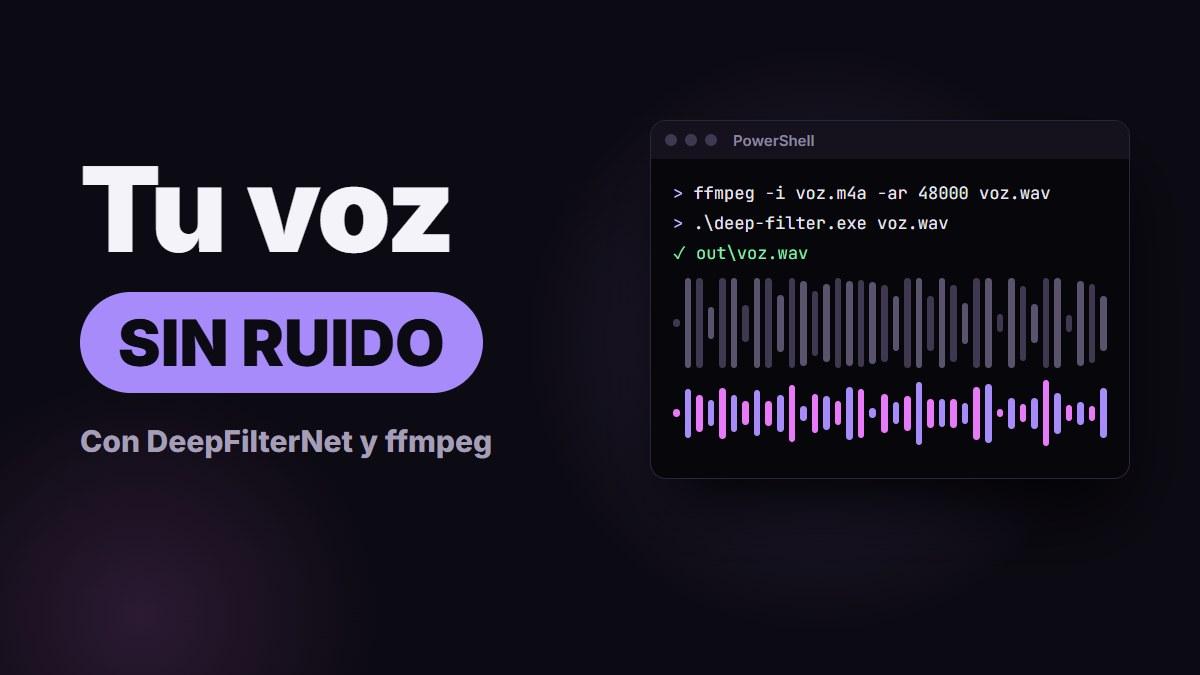
Grabaste tu voz en la habitación y, cuando la escuchas con audífonos, ahí está: el abanico, la nevera, un motor que pasó por la calle. Antes de rendirte o de comprar equipo, prueba DeepFilterNet: un proyecto de IA de código abierto hecho para quitarle el ruido a la voz. Corre en tu computadora, sin subir tu grabación a ninguna página.
Yo lo uso para limpiar la voz de mis videos. Aquí va el paso a paso con la versión más fácil: un programa ya compilado que se usa con un solo comando.
Lo que necesitas saber primero
Según su README, el programa deep-filter:
- Es un binario ya compilado, sin dependencias de Python. Lo descargas y lo usas.
- Trabaja con archivos .wav, y por ahora solo con WAV de 48 kHz. Si tu grabación es MP3, M4A o un WAV a otra frecuencia, primero hay que convertirla. Para eso está ffmpeg.
- Es un proyecto de mejora de la voz hablada (en inglés, speech enhancement). El README no habla de voz cantada: si lo usas con una toma cantada, escucha bien el resultado antes de usarlo.
La IA ayuda, pero grabar mejor ayuda más. Apaga el abanico mientras grabas, aléjate de la nevera y graba lo más cerca del micrófono que puedas sin que se sature. Mientras menos ruido entre, menos tiene que quitar la IA.
Paso 1: Descarga deep-filter
Entra a la página de Releases de DeepFilterNet y baja el archivo para tu sistema. Para Windows de 64 bits, en la versión 0.5.6 se llama:
deep-filter-0.5.6-x86_64-pc-windows-msvc.exePonlo en una carpeta de trabajo, por ejemplo C:\musica, y cámbiale el nombre a deep-filter.exe para escribir menos. También hay versiones para Mac y Linux en la misma página.
Paso 2: Instala ffmpeg
ffmpeg es un programa gratis para convertir audio y video. En Windows lo puedes instalar desde una terminal con:
winget install ffmpegPaso 3: Pasa tu grabación a WAV de 48 kHz
Abre PowerShell en tu carpeta de trabajo (cd C:\musica), pon ahí tu grabación y escribe:
ffmpeg -i entrada.mp3 -ar 48000 salida.wavQué hace cada parte:
-i entrada.mp3es el archivo que vas a convertir. Cambia el nombre por el tuyo (por ejemplo,nota-de-voz.m4a).-ar 48000fija la frecuencia de muestreo del audio en 48,000 Hz, que es lo que pide deep-filter. La documentación de ffmpeg explica que, si no pones-ar, la salida se queda con la frecuencia del archivo original.salida.waves el archivo nuevo. ffmpeg adivina el formato por la extensión: como termina en.wav, te da un WAV.
Paso 4: Límpiala
En la misma carpeta:
.\deep-filter.exe salida.wavEl .\ del principio es porque estás en PowerShell: así le dices que el programa está en esta carpeta. En el README el comando aparece como deep-filter audio-file.wav.
Cuando termina, la voz limpia queda en una carpeta nueva llamada out, con el mismo nombre del archivo. Si quieres otra carpeta, usa -o:
.\deep-filter.exe -o limpio salida.wavPaso 5: Escucha y compara
Pon la grabación original y la limpia una después de la otra, con audífonos. Fíjate en tres cosas:
- ¿Se fue el ruido de fondo?
- ¿La voz sigue sonando natural, o quedó rara o metálica?
- ¿Se comió el final de alguna palabra?
Si quedó rara, prueba las opciones de abajo o vuelve a grabar en un lugar más tranquilo.
Dos opciones útiles
El README lista estas opciones del programa:
-D(o--compensate-delay): compensa el retraso que mete el proceso. Úsala si vas a poner la voz limpia encima del beat y necesitas que quede alineada.--pf: activa un postfiltro.
.\deep-filter.exe -D salida.wavPrueba con y sin cada opción y quédate con lo que mejor suene en tu canción. Tú eres el juez.
Preguntas frecuentes
¿Y si tengo varias tomas?
Puedes pasarle varios archivos en el mismo comando: el README muestra que acepta una lista de archivos.
.\deep-filter.exe toma1.wav toma2.wav toma3.wavRecuerda convertir cada una a 48 kHz antes.
¿Hay versión con Python o con tarjeta de video?
Sí. El README explica que, para usar PyTorch (por ejemplo, para procesar con la tarjeta de video), se instala con pip install deepfilternet y se usa con el comando deepFilter. Para empezar, el binario de esta guía es lo más sencillo.
¿Sirve para quitarle la música a una canción?
No. DeepFilterNet está hecho para quitarle el ruido de fondo a una grabación de voz, no para separar instrumentos. Para separar la voz del beat de una canción, mira la guía de Demucs.
Fuentes
- DeepFilterNet, README en GitHub: binario sin dependencias de Python, solo WAV de 48 kHz, uso
deep-filter audio-file.wav, opciones-o,-Dy--pf, versión de Python. - DeepFilterNet, Releases: archivos de la versión 0.5.6 para Windows, Mac y Linux.
- ffmpeg, documentación de ffmpeg: la opción
-arfija la frecuencia de muestreo del audio, y el formato de salida se adivina por la extensión. - Demucs, instrucciones para Windows: el comando
winget install ffmpeg.
¿Te sirvió? Mira todas las guías o sígueme en Instagram (@juan_d_sanchez_).